Home »
Tips&Trik
»
Cara Cepat dan Gampang Rename Otomatis Sekaligus Banyak File di Komputer
By Unknown
Saturday, 16 January 2016
Tips&Trik
Cara Cepat dan Gampang Rename Otomatis Sekaligus Banyak File di Komputer
Cara Cepat dan Gampang Rename Otomatis Sekaligus Banyak File di Komputer
-
Software bernama Bulk Rename Utility ini memiliki banyak fitur yang terdapat di dalamnya. Kamu bisa mengubah nama file dan folder secara otomatis dengan urutan tertentu, dari yang sederhana sampai yang rumit. Tapi kali ini Jaka akan jelaskan salah satu kegunaan sederhana yang mungkin banyak orang butuhkan. Yaitu membuat folder tanggal dalam satu bulan. Biasanya berguna buat kamu yang udah kerja, untuk menyimpan data kerjaan harian biar rapi dan sistematis. Misalnya Gue yang tiap hari bikin artikel. Jadi kalau suatu saat butuh data dari tanggal tertentu, nggak susah nyarinya deh. Kita coba yuk.
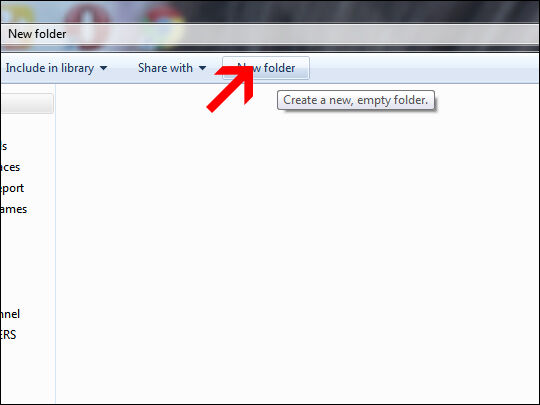
- Langkah pertama, kamu buat dulu banyak folder yang mewakili setiap tanggal dalam satu bulan. Tinggal klik tombol "New Folder" berkali-kali.
- Sekarang, download software Bulk Rename Utility. Terus install, deh. Cara install-nya biasa aja. Kamu pasti bisa, lah. Download di sini:
- LINK UNDUH 32 BIT
- LINK UNDUH 64 BIT
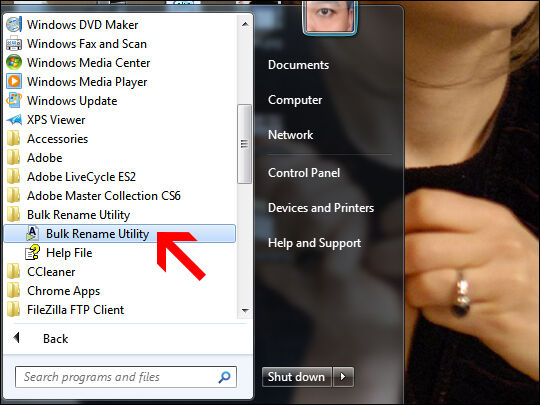
- Kalau sudah terpasang, kamu bisa buka programnya.
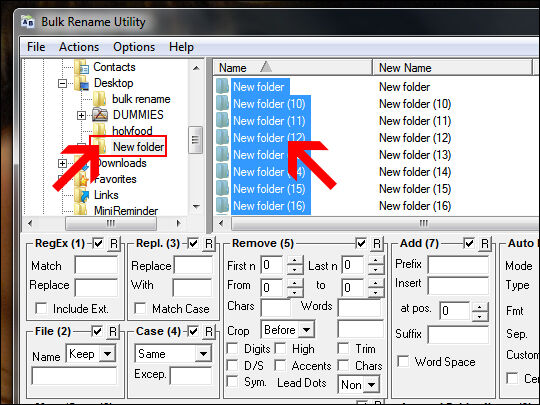
- Cari folder yang berisi banyak file atau folder baru yang sudah kamu buat tadi. Kemudian blok semua file atau folder yang ingin kamu ubah namanya.
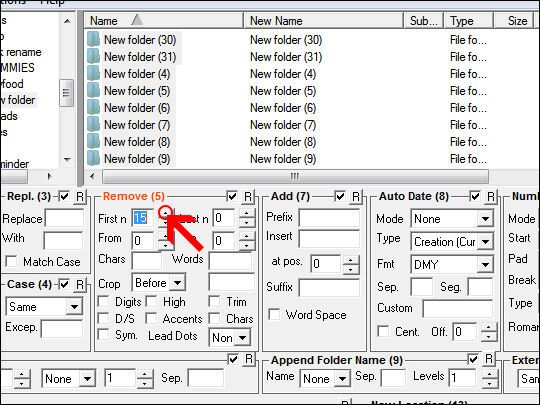
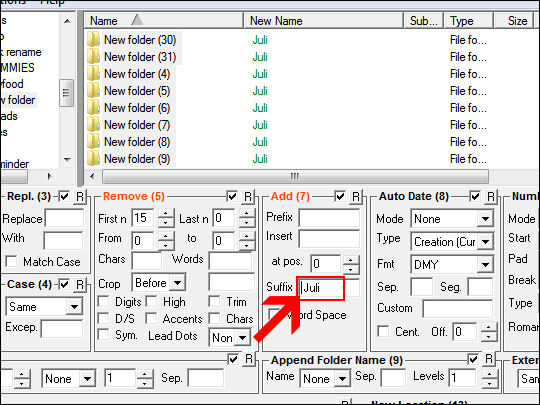
- Setelah diblok, Masuk ke bagian "Remove (5)". Di kolom "First", klik tanda panah atas kecil di kanan angka untuk menghilangkan semua karakter di nama file atau folder yang lama. Misalnya kali ini sampai 15 karakter.
- Setelah itu, pada bagian "Add (7)", masukkan nama bulan yang kamu inginkan di kolom "Suffix". Misalnya kali ini Jaka mau bikin folder untuk bulan Juli. Jadi Jaka ketik "(spasi)Juli". Spasi di sini maksudnya untuk memisahkan antara angka tanggal dan nama bulan.
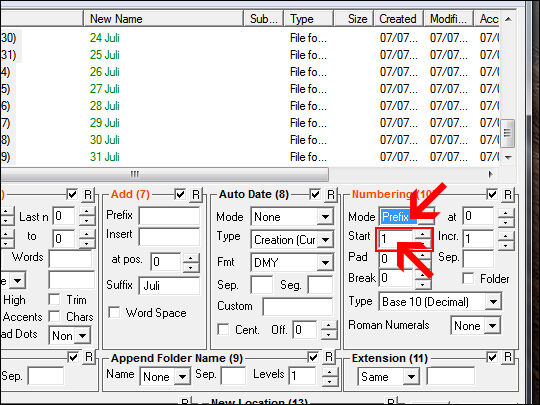
- Kemudian masuk ke bagian "Numbering (10)". Pada kolom "Mode", pilih "Prefix". Lalu pada kolom "Start", ketik angka "1". Kamu juga bisa gunakan tanda panah kecil di samping kolom.
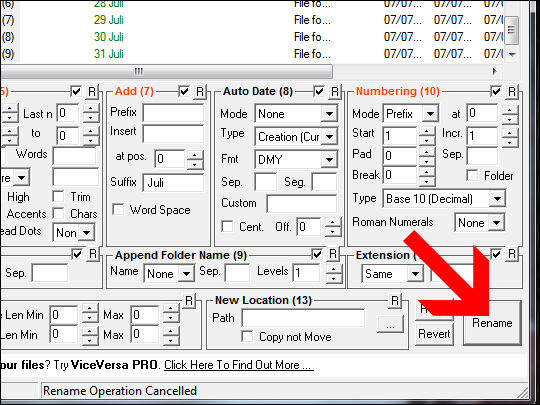
- Kalau sudah semua, kamu tinggal klik tombol "Rename" di bagian kanan bawah untuk mengubah seluruh nama file atau folder.
- Jika muncul kotak dialog, tinggal klik "OK" aja.
Popular Posts
-
Kamu Bisa Dibilang Gamer Kalo Kamu Punya Salah Satu Dari 8 Tanda Ini! Berikut Tanda-Tanda nya Gan!!! 1. Sangat Logis Kalo ada yan...
-
Kumpulan Formasi Base Clash of Clans Unik dan Keren http://jlan.tk/t/4745 1.Base K0_n_t0_l Base Pesawat Base T...
-
Cara Setting AnonyTun vpn All Operator!!! 1. silahkan kalian DOWNLOAD aplikasi nya terlebih dahulu 2. setelah itu, silahkan kalian inst...
-
Gara-gara Smartphone Meledak, PC Sekarang Jadi Nggak Laku Lagi! Selain itu, kebanyakan orang menyukai hal yang simpel dan praktis. ...
-
Mengubah Bahasa Microsoft Word 2007 ke Bahasa Indonesia Masih ingat ketika Ikhwan kasih tips Mengubah Bahasa Tampilan Windows7 ke...
-
Naruto Rainbow Speedometer Ini adalah Speedometer hasil retexture dari mod Rev Counter v2, hasil retexture lainya bisa lihat yang satu...
-
5 Website Terbaik Untuk Membuat Profile Picture Kamu Semakin Unik Punya foto profil yang keren di media sosial sih sepertinya udah ja...
-
10 Gamer Wanita Paling Cantik ,Seksi,dan Hot Di Dunia. Morgan Webb mengawali daftar kami yang kali ini, Morgan Webb tampaknya cocok...
-
8 Gambar Doraemon Versi Grand Theft Auto V (GTA V) Dalam foto-foto berikut ini, tampilan karakter Doraemon berubah 180 derajat. Sepert...
-
Oregairu [Yahari Ore no Seishun Love Come wa Machigatteiru./Zoku] Mod Sks in GTA SA Bagus tidak kawan modnya ?Mod ini mod skin cewe...




0 Response to "Cara Cepat dan Gampang Rename Otomatis Sekaligus Banyak File di Komputer"
Post a Comment